CitiDISKデータ転送ソフト 導入・操作説明
※ソフトウェアの画面は開発中のもののため、実際と一部異なる場合があります。
※各画像はクリックで拡大できます。
■はじめに
本ソフトウェアは、CitiDISKの映像ファイルをWindows PCあるいはMacへコピーする作業を支援することを目的としたものです。
■実行環境
本ソフトウェアは、Javaの実行環境がお使いになるOSにインストールされていることを前提としています。Javaがインストールされているか不明な場合は、
「Java ソフトウェアのインストール状況の確認」
ページで、Javaがインストールされているかどうか調べることができます。
もしインストールされていない場合は、
JAVA公式サイトのダウンロードページ
からお使いの環境にあったバージョンをダウンロードしてインストールしてください。
また、OSとブラウザについて、本ソフトウェアの動作が確認できているのは以下のとおりです。
オペレーティングシステム:
Windows XP SP3
Windows Vista SP2
Windows 7
Mac OS X 10.6.4
Webブラウザ:
Internet Explorer 8
Firefox 3.6
Safari 5.0
■インストール
本ソフトウェアは、Webサーバからブラウザ上にその場でダウンロードされて動作するもので、事前のインストール作業は不要です。
■起動方法
本ソフトウェアを起動するには、以下のURLをブラウザで開いてください。
http://www.amulet.co.jp/products/CitiDISK/agreement.html
利用規約すべてに同意いただく必要があります。
同意される場合は、利用規約の下にある「同意します」ボタンをクリックして下さい。
「同意します」ボタンをクリックすると、ソフトウェアの実行画面が表示されます。
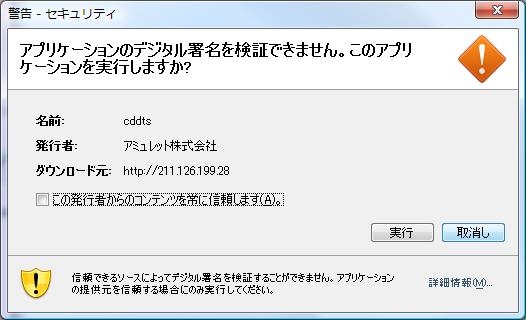
本ソフトウェアがダウンロードされて、以下のような警告ダイアログが表示されます。この警告は正常なものですので、実行ボタンを押してください。
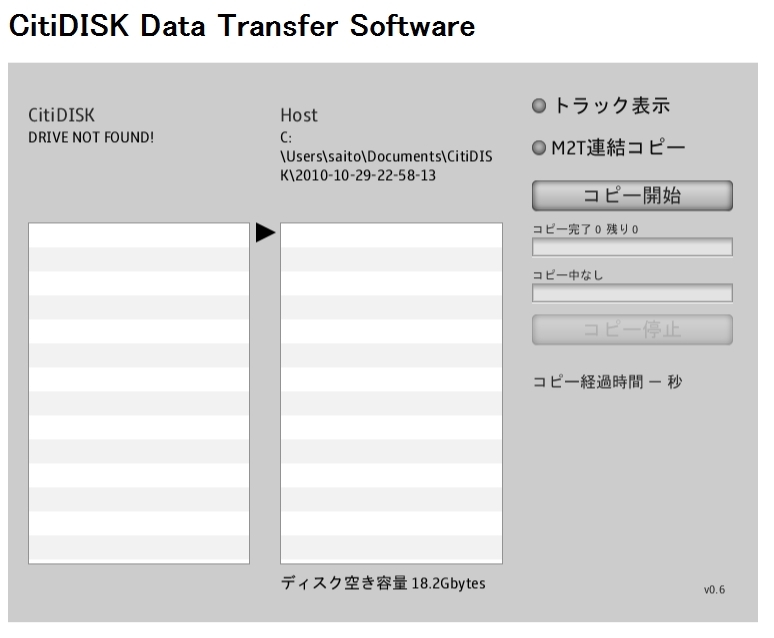
ブラウザの画面上に以下のように本ソフトウェアの操作パネルが表示されます。
※初回起動時は、操作パネルが表示されるまでに数分~十数分の時間が掛かる場合があります。
また、操作パネルが表示されず時間が経っても画面が白いままになった場合は、ブラウザの再表示ボタンを押してください。
以上で起動は完了です。
■終了方法
終了するには、本ソフトウェアの操作パネルが表示されているブラウザのウィンドウあるいはタブを閉じてください。
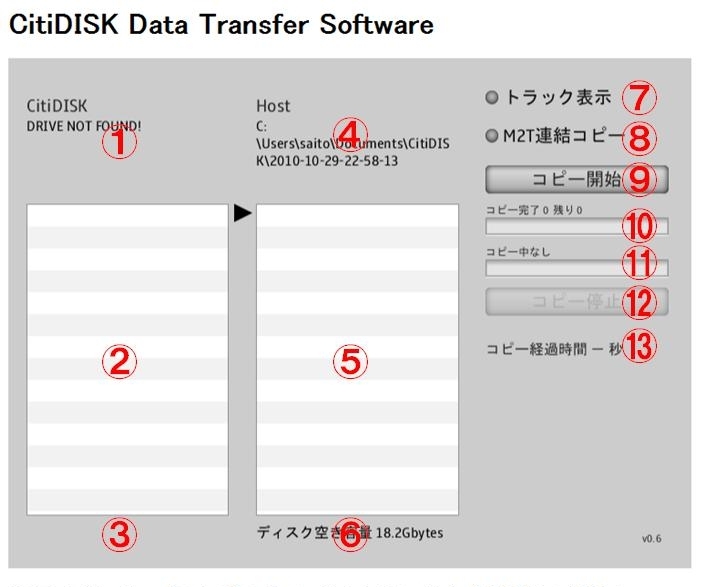
■操作パネルの説明
① CitiDISKのフォルダパスが表示されます。
② CitiDISK側のファイルの一覧が表示されます。
③ CitiDISKの空き容量が表示されます。
④ PC/Mac側のコピー先フォルダのパスが表示されます。
⑤ PC/Mac側のコピー先フォルダのファイル一覧が表示されます。
⑥ PC/Mac側のドライブの空き容量が表示されます。
⑦ 選択状態にすると、ファイル一覧がトラック毎にまとめられて表示されます。この選択状態の切り替えは、コピー中にもできます。
⑧ 選択状態にすると、M2T形式のファイルをコピーするときに、ひとつのファイルに連結してコピーされます。
⑨ このボタンをクリックすると、CitiDISK側のクリップファイルをPC/Mac側フォルダへコピーを開始します。このとき、⑧M2T連結コピーが選択状態にあれば、M2T形式のファイルについては、複数のクリップファイルをひとつのファイルに連結しながらコピーします。
⑩ コピーが完了したファイル数と残りのファイル数を表示します。コピーの進捗をみることができます。
⑪ 現在コピー中のクリップファイルについて、そのコピーの進捗を表示します。
⑫ コピーを強制終了したいときは、このボタンを押してください。
⑬ コピーを開始してからの経過時間が表示されます。コピーが完了すると「コピー完了」と表示され、要した時間がわかります。ボタン⑫を押してコピーを強制終了させた場合は、「コピー停止」と表示され、それまでに経過した時間がわかります。
■操作手順
1.CitiDISKをパソコンに接続します。
2.ブラウザを起動します。
3.「CitiDISKデータ転送ソフト」のページにアクセスして操作パネルを表示させます。
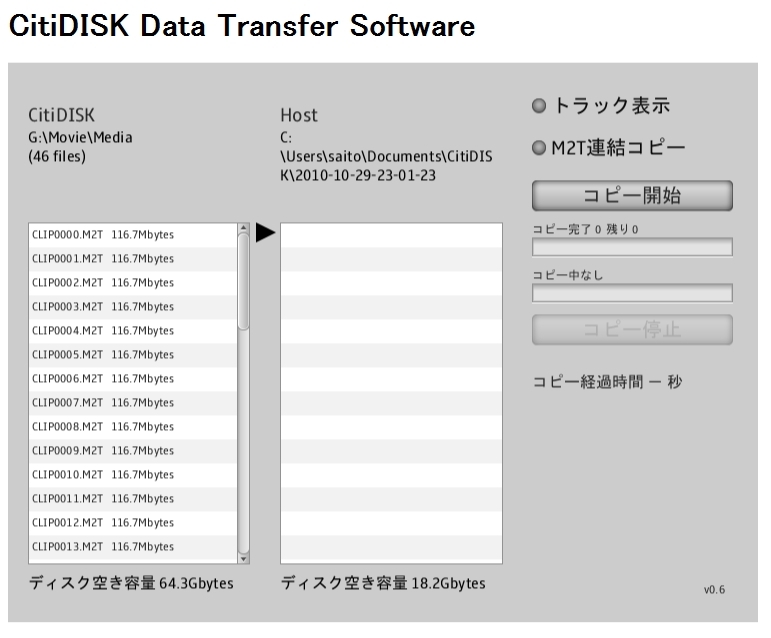
CitiDISKが認識され、クリップファイルの一覧が表示されます。
4.⑦トラック表示を切り替えながら、CitiDISK側のクリップファイルを確認します。
5.⑥でPC/Mac側のディスクの空き容量が不足しないかを確認します。
6.⑧M2T連結コピーを行うかを決めます。
7.⑨コピー開始ボタンを押します。
8.⑩、⑪で進捗を監視します。
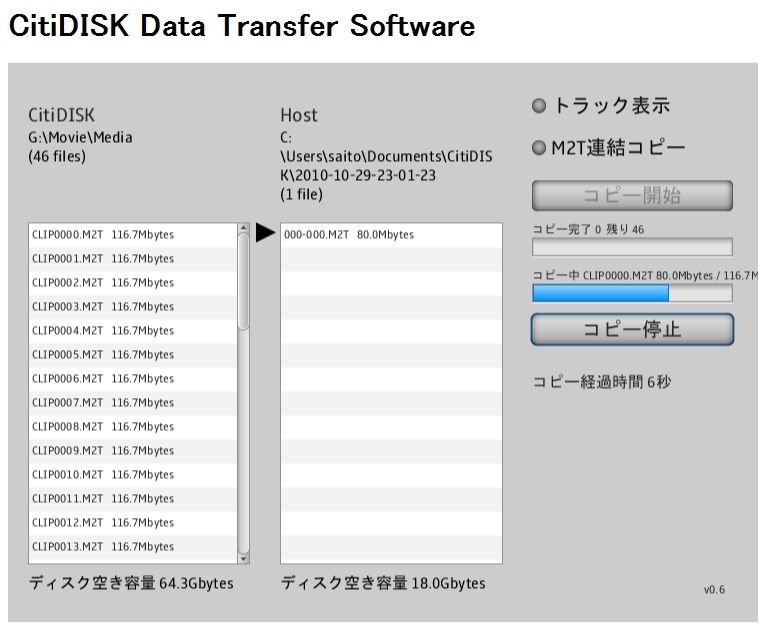
一番目のファイルがコピーされている様子。
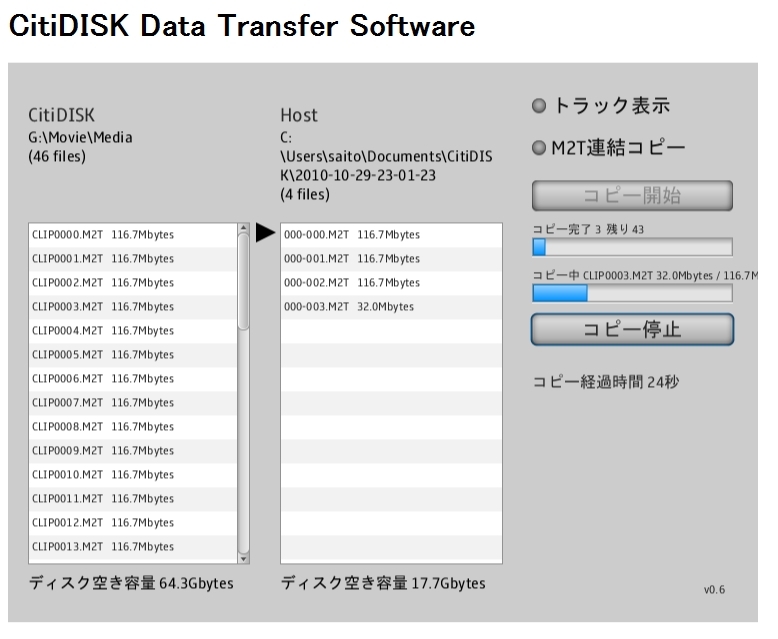
コピー完了のファイルが増えていく様子。
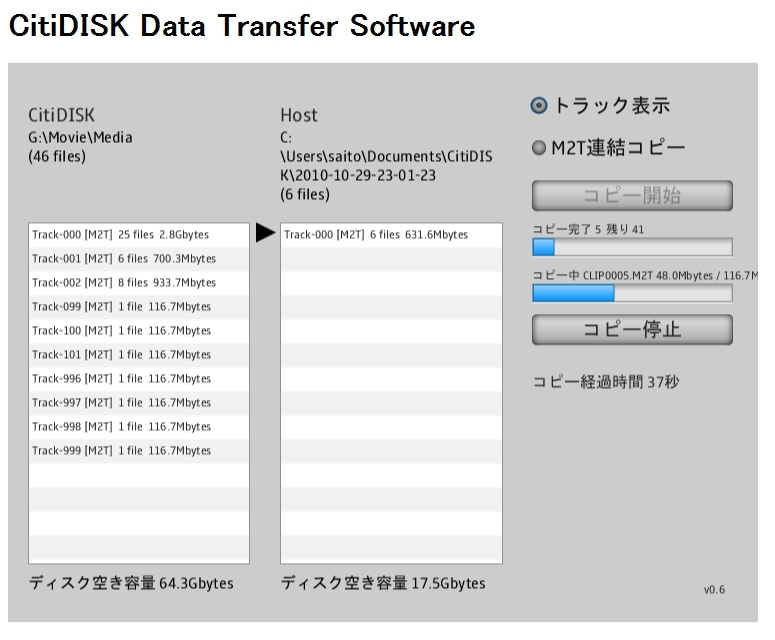
コピーの途中でもトラック表示に切り替えることができます。
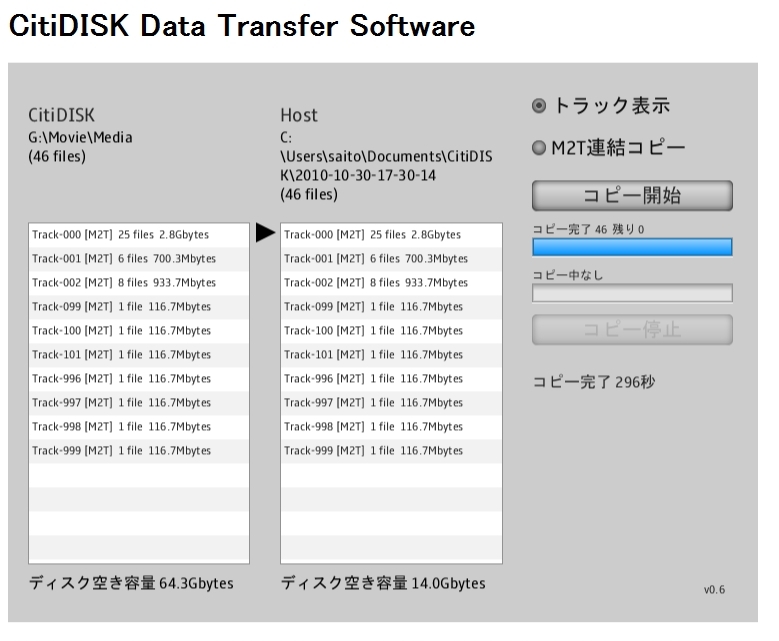
9.⑬に「コピー完了」と表示されたら、操作完了です。
10.コピー先のフォルダの中身を確認します。コピー先フォルダは、④に表示されています。
11.ブラウザのウィンドウあるいはタブを閉じてください。
■コピー先フォルダの配置
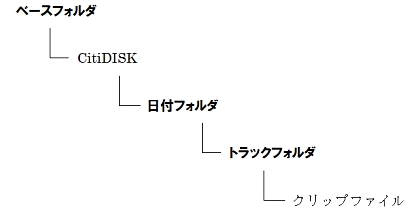
PC/Mac側のコピー先フォルダは、つぎの配置と構造をとります。
ベースフォルダ
ベースフォルダは、使用されているOSによってつぎのように決まります。
Windows XP
C:\Documents and Settings\ユーザ名\Documents
Windows Vista、Windows 7
C:\Users\ユーザ名\Documents
Mac OS
/Users/ユーザ名
ご注意:コピー先フォルダの配置、構造、名前は、固定されており、変更することはできません。
"CitiDISK"という名前のフォルダ
ベースフォルダの直下にCitiDISKというフォルダが存在しなければ自動的に作られます。
このCitiDISKというフォルダの下に、本ソフトウェアを起動した時刻から以下の規則で日付フォルダが自動的に作成されます。
日付フォルダ
西暦4ケタ-月2ケタ-日2ケタ-時2ケタ-分2ケタ-秒2ケタ
いずれの要素もゼロ埋めが必要に応じて行われます。
本ソフトウェアを起動した時刻で新しく日付フォルダが作られますので、過去にコピーしたクリップファイルを誤って上書きコピーで書き潰してしまう事故を防ぐことができます。
トラックフォルダ
日付フォルダの直下に、クリップファイルをトラック毎に分類するためのトラックフォルダが作成されます。トラックフォルダの命名規則は、Track-???で???が3ケタのトラック番号です。トラック番号は000から始まります。
クリップファイル
各トラックファイルには、クリップファイルがファイル名が以下のように変換されてコピーされます。
クリップファイルの名前の形式
TTT-CCC.XXX
TTTは、トラック番号。000から始まります。
CCCは、十進数に変換したクリップ番号。000から始まります。
XXXは、オリジナルのファイル拡張子そのままです。
例を示します。
CLIP0102.M2T ---> 001-002.M2T
CLP123A1.M2T ---> 123-101.M2T
クリップ番号が十進数に変換されることにより、エクスプローラあるいはDIRコマンドなどでファイル一覧を表示する際に、クリップファイルの正しい順番で表示されますので便利です。
M2T連結コピーの際のクリップファイル名
操作パネル⑧M2T連結コピーを選択してコピーを行った場合、M2T形式のクリップファイルは、以下のような名前のファイルひとつに連結されます。
TTT-ALL.M2T
TTTは、トラック番号。000から始まります。
ALLは、固定文字列です。
M2Tは、オリジナルの拡張子そのままです。
以上
アミュレットトップページ
CitiDISKトップページ
Copyright (c)2010 AMULET