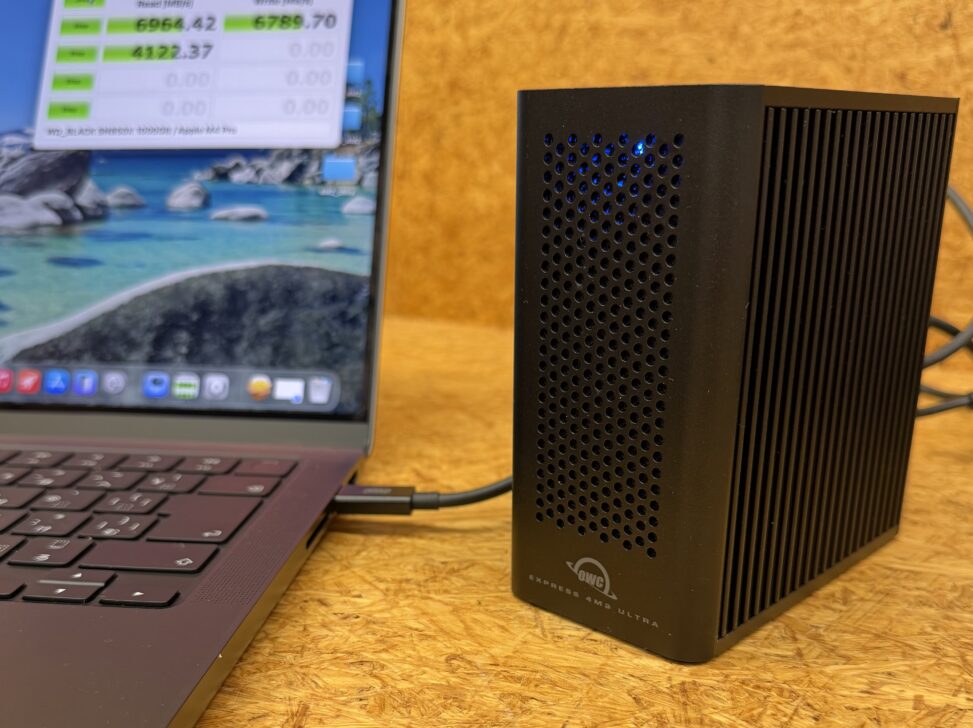


 大容量データのバックアップや4K/8K・RAW映像のマルチカム編集など、クリエイティブワークフローにおいて「外付けストレージの転送速度」は作業効率に直結する重要な要素です。
弊社では、大容量かつ高速転送速度のストレージケースとして、Thunderbolt 3対応 OWC Express 4M2 (販売終了)やUSB4対応 OWC USB4 Express 4M2 といった4スロット仕様のM.2 NVMe SSDケースを販売してきました。この度、より高速なデータ転送が可能である 4スロット仕様M.2 NVMe SSDケース Thunderbolt 5対応『OWC Express 4M2 Ultra』を2026年10月x日より販売開始いたします。
今回のブログでは、OWC Express 4M2 Ultraの特徴、M.2 NVMe SSDの組み込み手順、そして気になるベンチマーク測定結果まで詳しくレポートします!
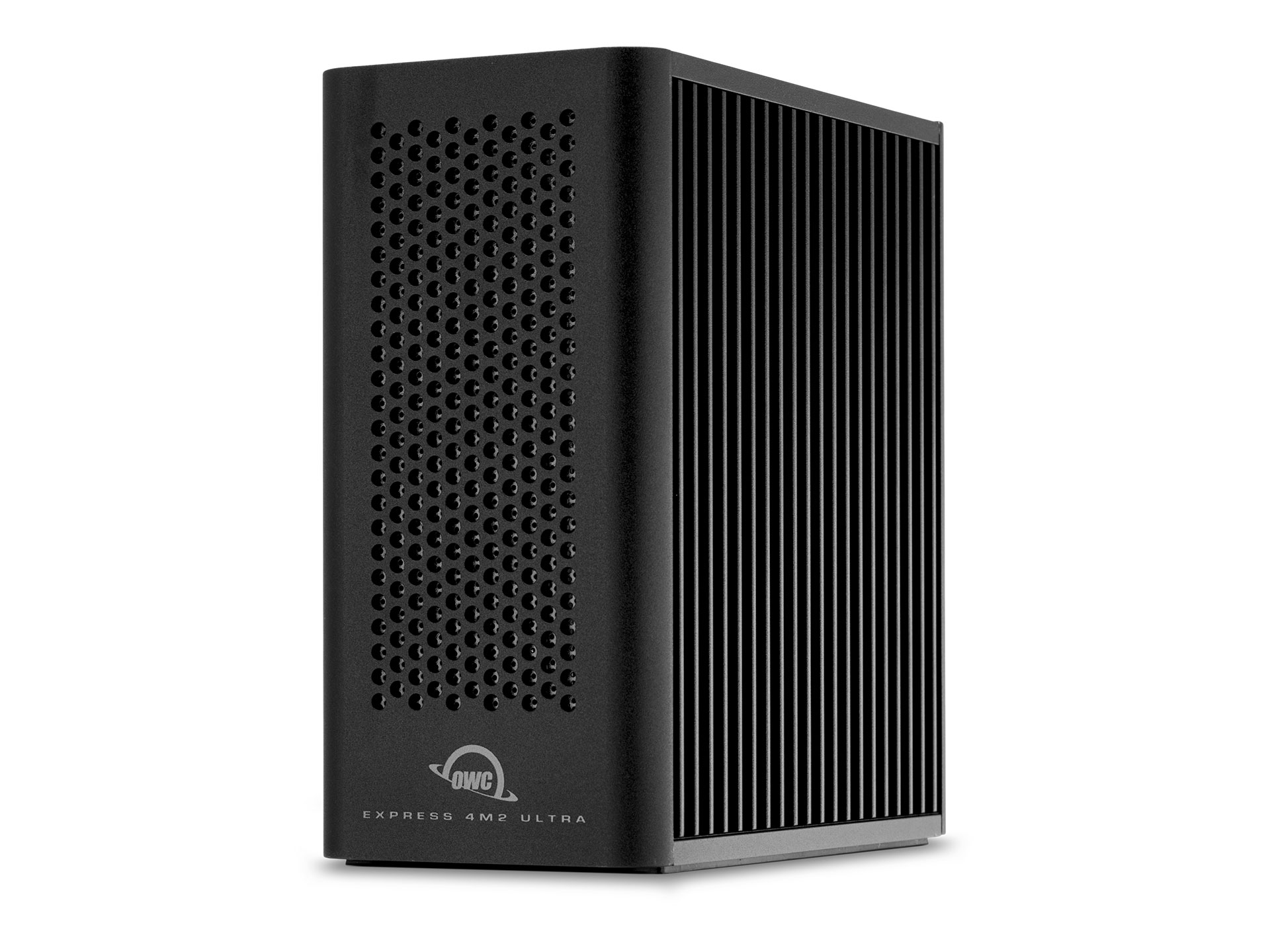
OWC Express 4M2 Ultra の主な特徴
まずは OWC Express 4M2 Ultra (以下、本製品とする)の注目ポイントを整理してみましょう。
-
次世代 Thunderbolt 5(双方向 80Gbps)インターフェースを搭載
転送速度6,600MB/s オーバーの超高速データ転送を実現。弊社検証でもメーカー公表値6600MB/s台を大きく上回る6900MB/s台を記録しております。これならば、12K RAW動画のリアルタイムプレビューや大容量アセットの読み込みもストレスフリーですね。
-
M.2 NVMe SSD(Type 2242/2280 M-Key)を最大4枚搭載可能
1枚あたり最大容量8TBのM.2 NVMe SSD(Type 2242/2280 M-Key)を4枚搭載することが可能です。したがって本製品1台で最大32TBの大容量高速ストレージが実現します。さらにデイジーチェーン接続を活用して本製品を4台接続していただければ最大128TBまで拡張可能となっています。
-
デイジーチェーン対応のThunderbolt 5ポートを2ポート搭載
PCとの接続用ポートに加え、最大5台のThunderbolt機器やディスプレイ、USB周辺機器をデイジーチェーンで拡張できます。
-
堅牢性・放熱性の高いアルミ製ボディとスマートファンによる静音&安定性
アルミ製ボディ全体による効率的な放熱(パッシブ冷却)に加え、高負荷時のみ静かに稼働するスマートファンを内蔵。サーマルスロットリングを防ぎ、静音性と安定性を両立しています。
外観とインターフェースのチェック!
本製品は、ブラックアルマイト処理された高級感のある堅牢なアルミボディを採用しています。大きさは60mm x 117mm x 123mmとなっており、これまでのM.2 NVMe SSDケース OWC Express 4M2 (以下、TB3 4M2とする)や OWC USB4 Express 4M2 (以下、 USB4 4M2とする)と並べてみるとTB3 4M2とほぼ同じ、USB4 4M2よりもひと小さく見えます。
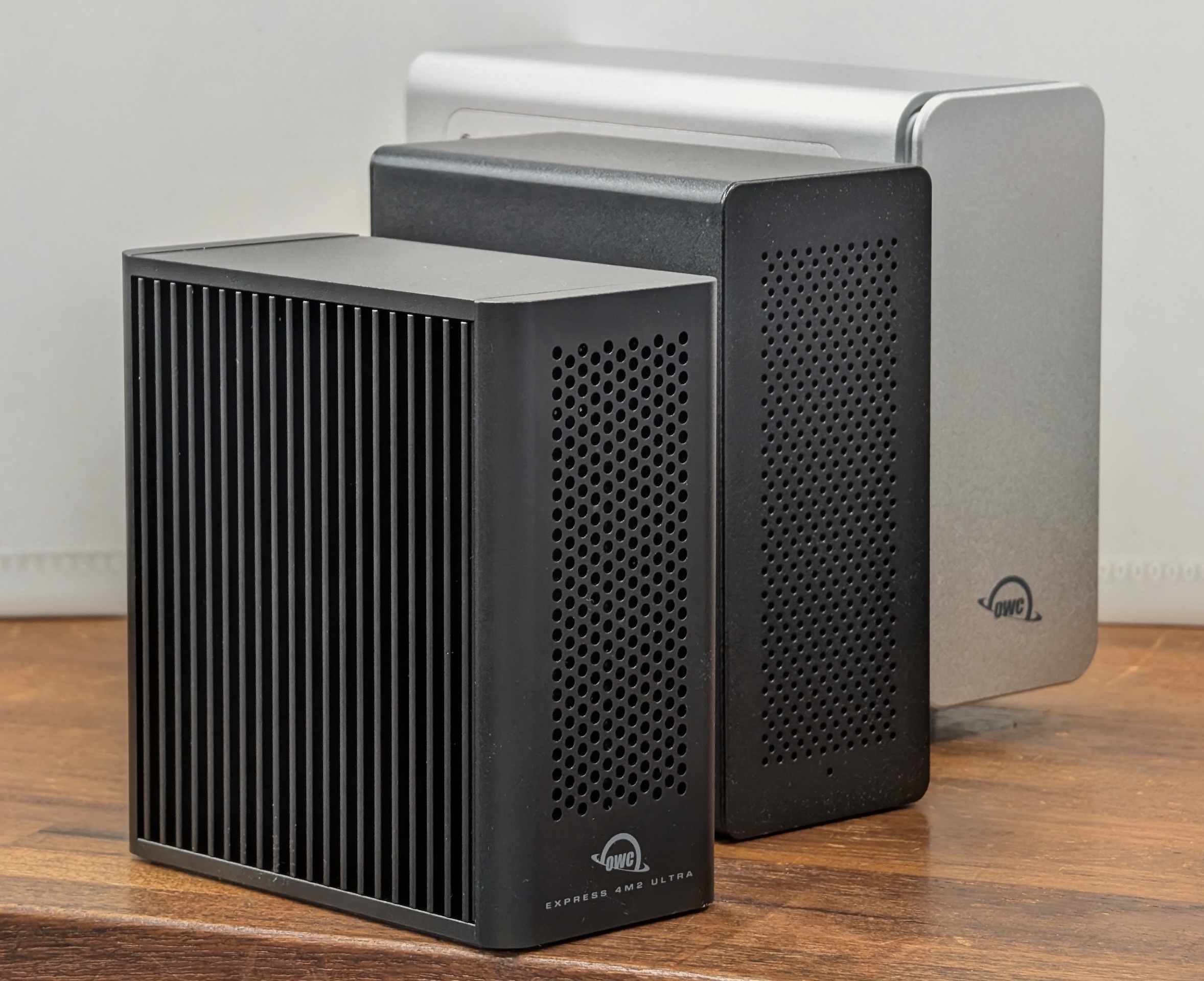
左から本製品、TB3 4M2、USB4 4M2
次に前面と側面、背面と続けて見ていきましょう。
- 前面:前面は吸気性を高めるパンチ加工が施されています。パンチ穴を通じて、本体内部のLEDインジケーターを見ることができます。電源を投入しパソコンに接続されると青く点灯する電源LEDを中心に、その左右に各SSDのアクセス時に緑色に点滅するアクセスLEDが確認できます。電源LEDは背面にあるスイッチにより点灯状態を変更できます。
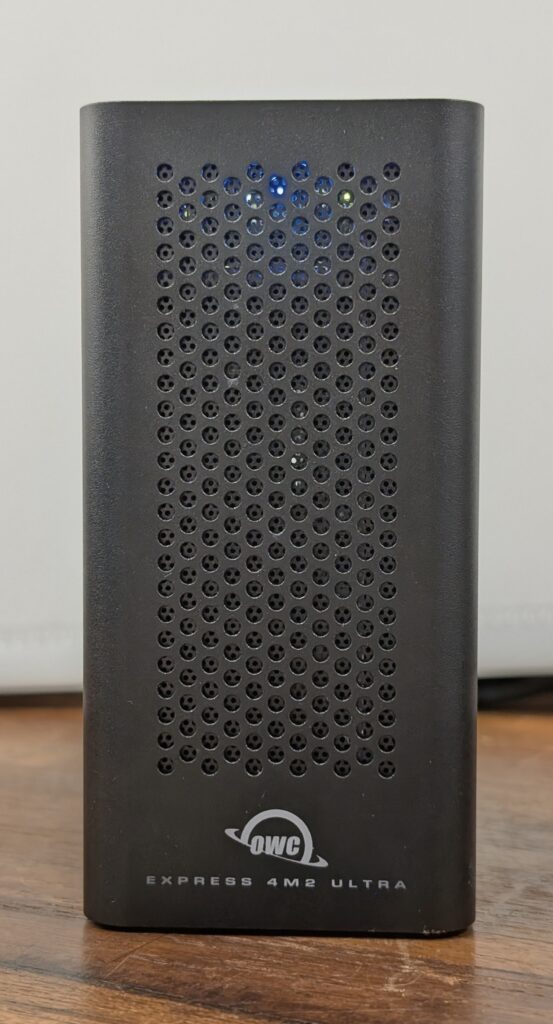
- 側面:両側面は放熱性を高めるフィン形状です。
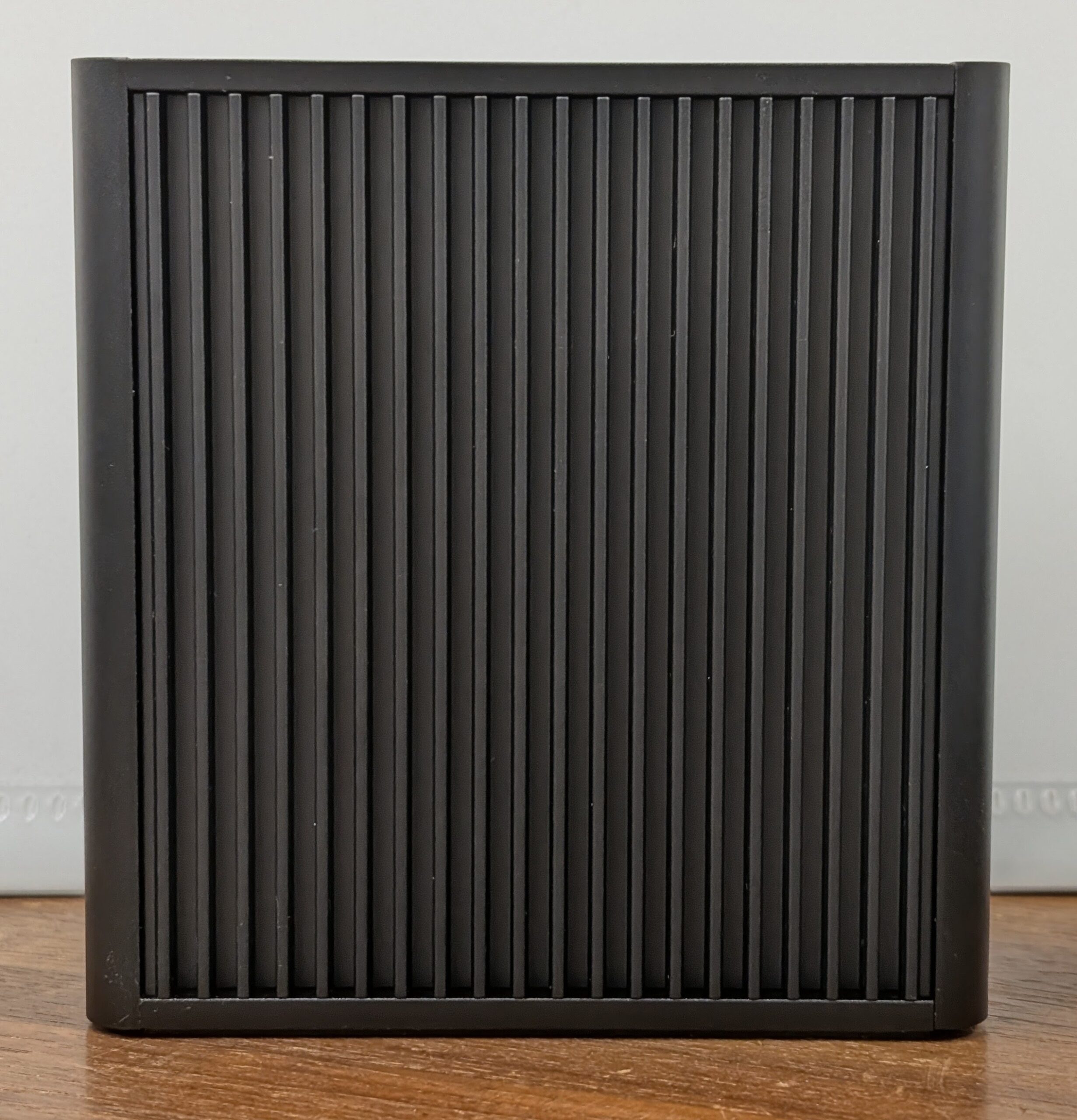
-
背面:背面は主にインターフェース関連が配置されています。上から
-
LED切り替えボタン: 本製品の電源が入った状態で、ペーパークリップなどを差し込んで内部のボタンを2秒間長押しすることで 電源LED の点灯状態を変更できます。ボタンを長押しするごとに点灯と消灯が切り替わります。切り替えた状態は本製品の電源を切っても保持されます。
-
Thunderbolt 5ポート(Thunderbolt/USB機器接続用): 各種 Thunderbolt/USB 機器を接続できます。Thunderbolt 機器を接続した場合は、デイジーチェーンで複数の機器を接続することができます。接続された機器へ、USB PD(Power Delivery)による最大 15W の電力供給が可能です。Thunderbolt 5ポートの横には OWC ClingON用マウントポイントがあります。(*OWC ClingON = Thunderbolt 3/USB Type-C コネクター抜け防止スタビライザー、別売り)
-
Thunderbolt 5ポート(ホスト接続用 ): パソコンの Thunderbolt/USB4 ポートへ本製品を接続します。接続されたパソコンへ、USB PD(Power Delivery)による最大 15W の電力供給が可能です。こちらのポートの横にもOWC ClingON用マウントポイントがあります。
- 電源入力端子: 付属の専用ACアダプターを接続します。
-
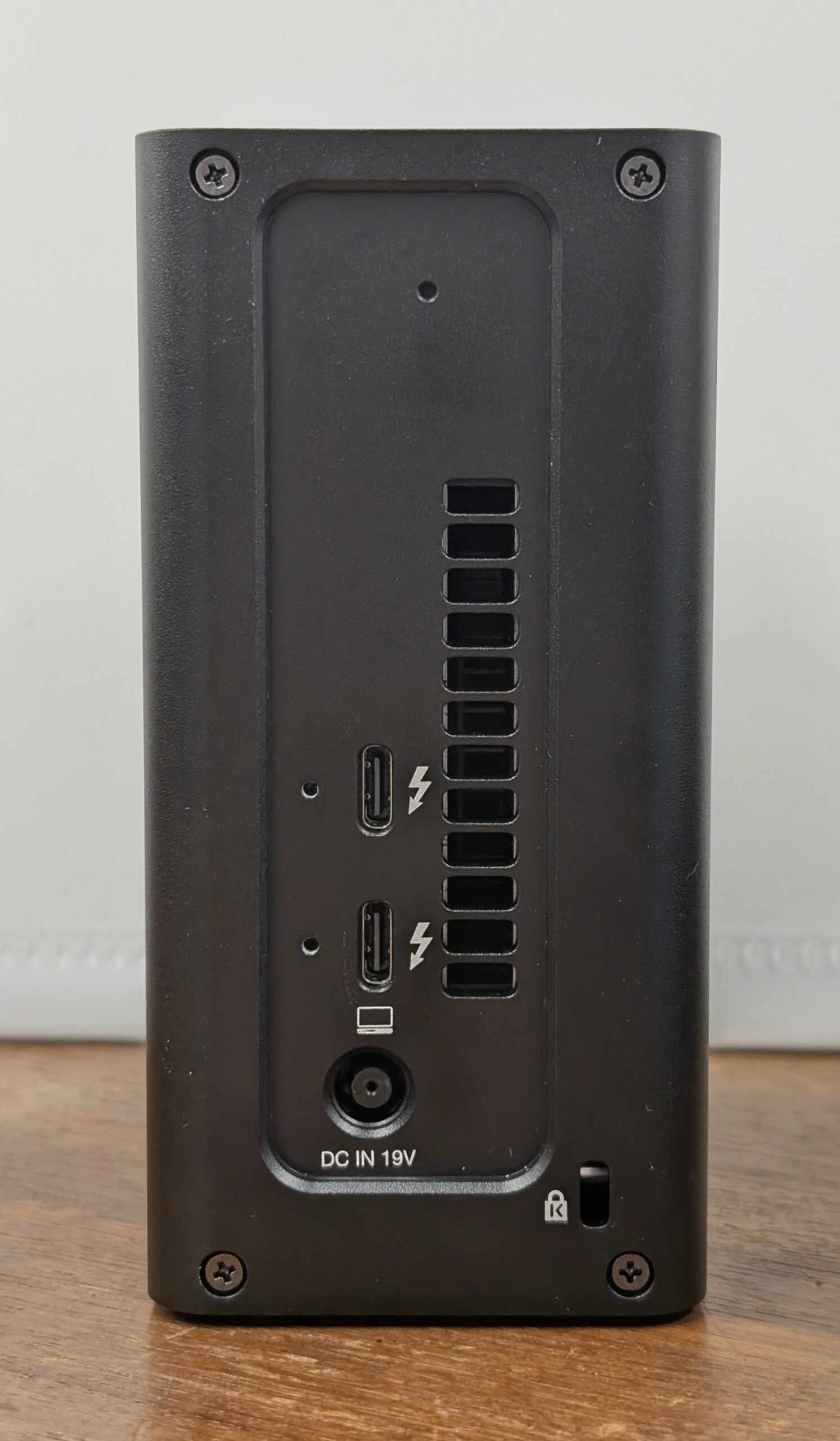
と並んでいます。
2つのThunderbolt 5 ポートの横には、冷却ファン用排気スリットがあります。内部の冷却ファンはここから排気します。
冷却ファンは内部温度が一定の温度以上になると動作を開始し、温度により回転数に変化させて排気します。したがってファンが動作するまでは、本製品の動作音はありません。TB3 4M2では常時ファンが回転していて動作音が気になりましたが、本製品ならば気にしなくても良さそうです。
SSD組み込み手順(工具1つで簡単セットアップ)
本製品はユーザー自身で好みのM.2 NVMe SSDを選んで組み込める構造であることも大きな魅力の1つです。好みのM.2 NVMe SSDと言いましたが、FactorはM-Key、 サイズ2280か2242といった制限があります。また、データ転送規格PCIe 3.0のM.2 NVMe SSDでもご利用いただけますが、本製品の性能を活かすためには、PCIe 4.0規格以上のM.2 NVMe SSDを推奨いたします。
では、早速SSDを組み込んでみましょう。と、その前に。SSDの組み込み作業では、本体の方向によっては、側面パネル等の部品が落下する場合などがありますので、同梱の弊社オリジナルマニュアルのご覧いただいてから作業をされることをお勧めいたします。
-
-
背面パネルの取り外し前面を下にして本製品を立てて、背面のネジ4箇所を外します。背面のネジを外しましたら、側面パネルを押さえながら、背面パネルを静かに取り外します。側面パネルを押さえておかないと自然に倒れる場合がありますので、しっかりと押さえてください。
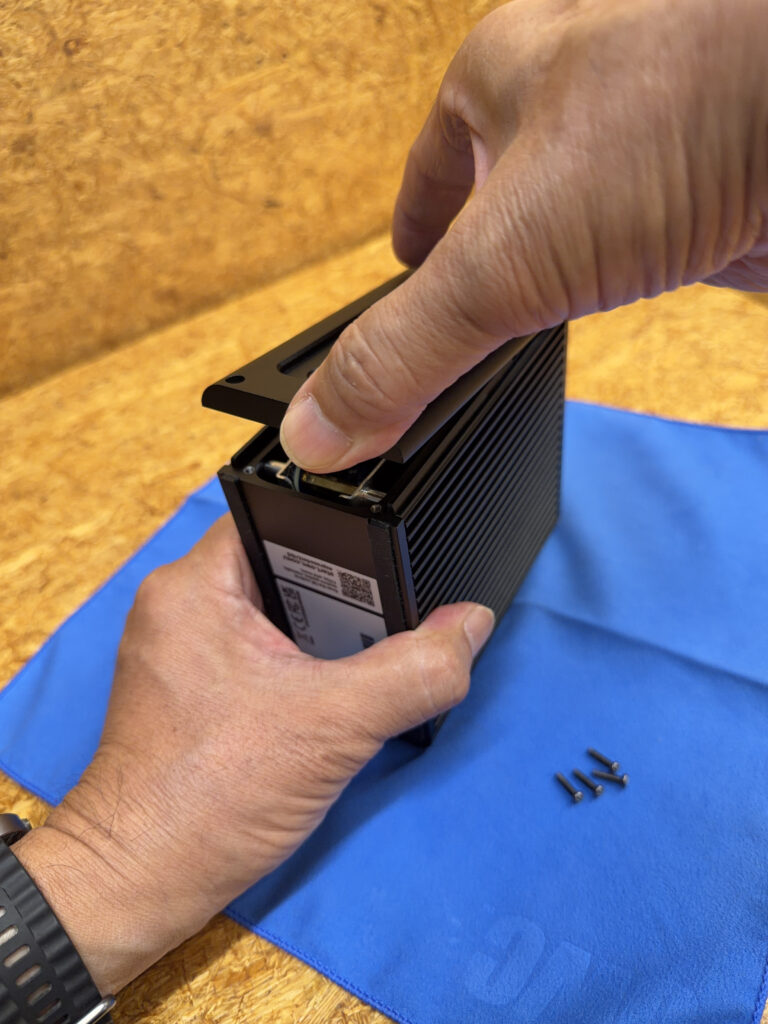
- 側面パネルの取り外し
次に片側の側面パネルを外します。側面パネルには放熱用シリコンが取り付けられています。放熱用シリコンにゴミが付着しないように、取り外しましたら側面パネルは放熱用シリコンを上側にして置きます。もう片方の側面パネルも同様に取り外します。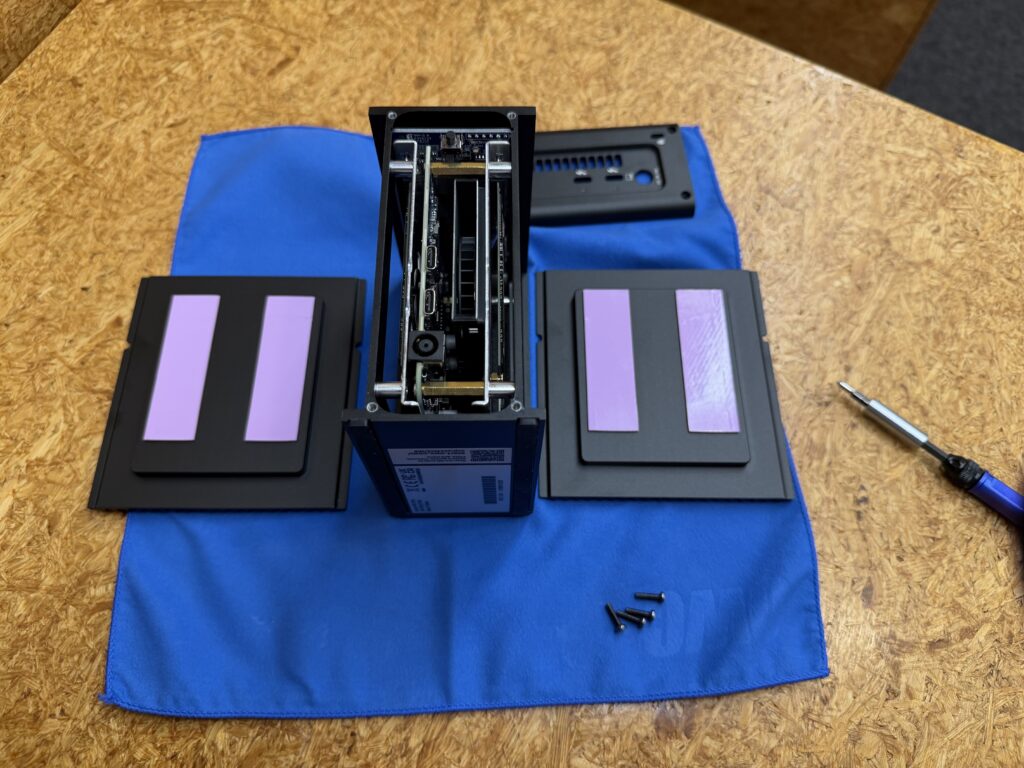
-
M.2 NVMe SSDの取り付け
2つのM.2コネクターが配置された基板が両側にありますので、本製品を横に倒し2つのM.2 コネクターに、M.2 NVMe SSDを差し込み、付属の固定ネジでしっかり留めます。本体をひっくり返し、もう片方の2つのM.2 コネクターに、M.2 NVMe SSDを装着します。(*2つのM.2コネクターの間には予備用のSSD固定用のネジが付いていますので、固定用ネジを紛失した場合には予備を利用してください。この辺の心遣いも嬉しいですね。)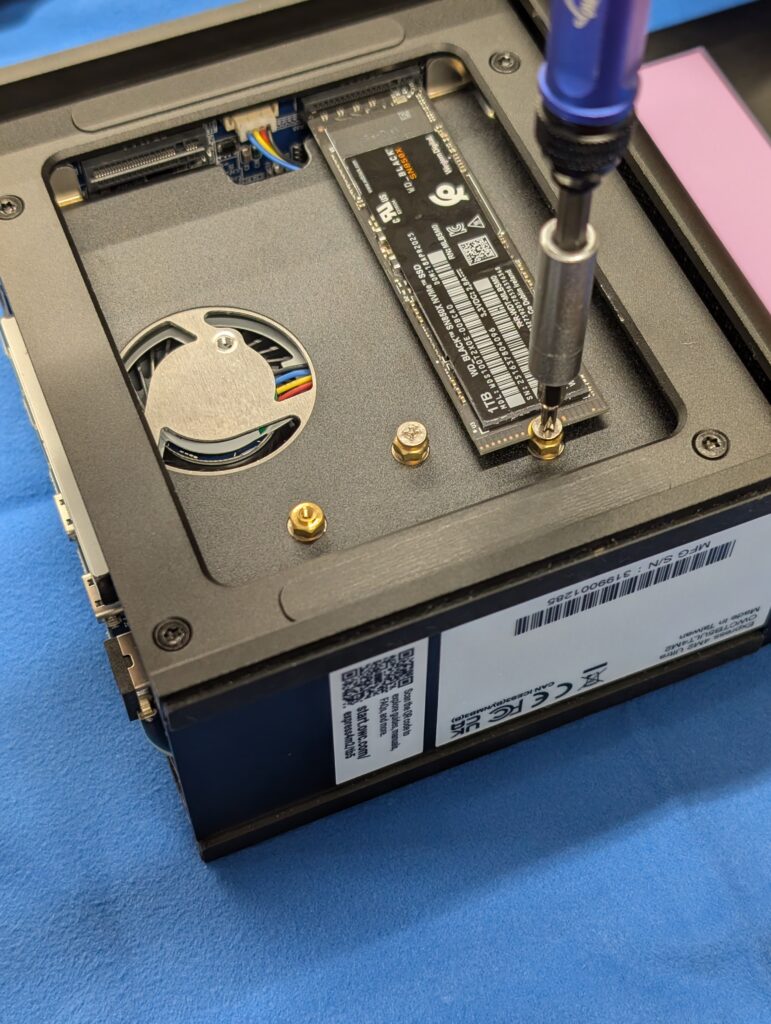
- カバーの装着
再び本製品を縦置きにし、放熱用シリコンが密着するように両側の側面パネルを元に戻します。さらに背面パネルをネジ穴を合わせて、ネジを締めれば組み込み完了です
-
2242サイズのM.2 NVMe SSDを装着する場合には、SSD固定用ネジの位置を変更する必要がありますので、マニュアルを参考にSSD固定用ネジを移動させてから装着してください。
実際にスピードを測定してみました!
それではお待ちかねのベンチマークの報告に参ります。
本製品に4枚用意したM.2 NVMe SSDを取り付け、ベンチマークテストで性能を確認しました。
最初のベンチマークテストの環境は以下の通りです。
パソコン:Macbook Pro (14インチ、11月2024)Apple M4 Pro
OS:macOS Tahoe 26.6.2
M.2 MVNe SSD:WD Black SN850X NVMe SSD 1TB(データ転送インターフェース PCIe4.0 x 4、読込速度 7300MB/s、書込速度6300MB/s)
ベンチマーク:AmorphousDiskMark 4.0.1
RAID構成は macOSのディスクユーティリティにてRAID0構成やRAID1構成を設定。
まず、最初はSSD4枚によるRAID0構成での計測結果です。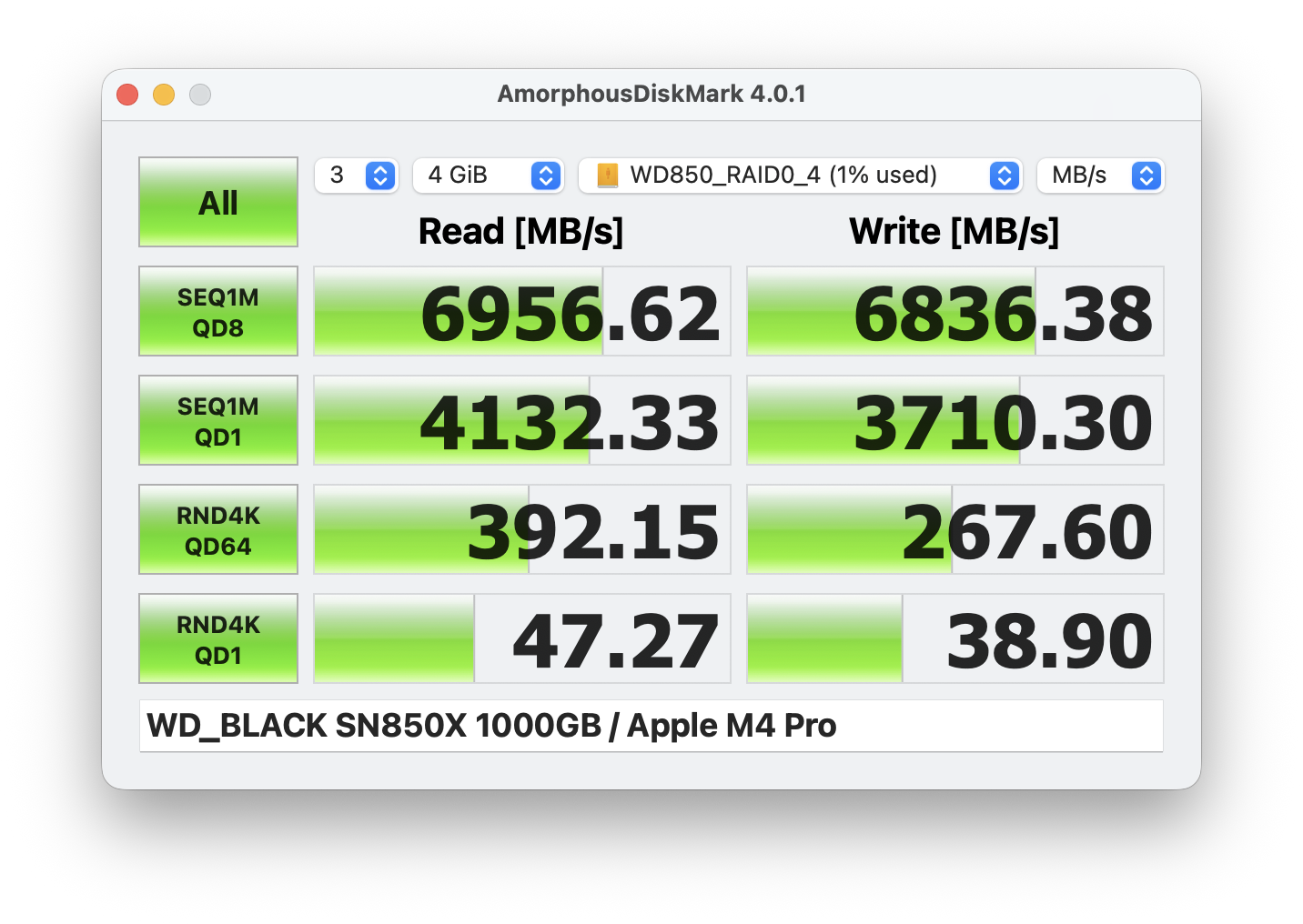
USB4 4M2の場合のSSD4枚によるRAID0の転送速度は、3800MB/s 程度でしたから、大幅な速度アップとなっています。8Kビデオ編集、マルチカメラオフロード、大規模バッチ処理などのタスクへのご利用に、より高速な外付けストレージが誕生したと言えるでしょう。
SSD単体での結果はどうでしょうか。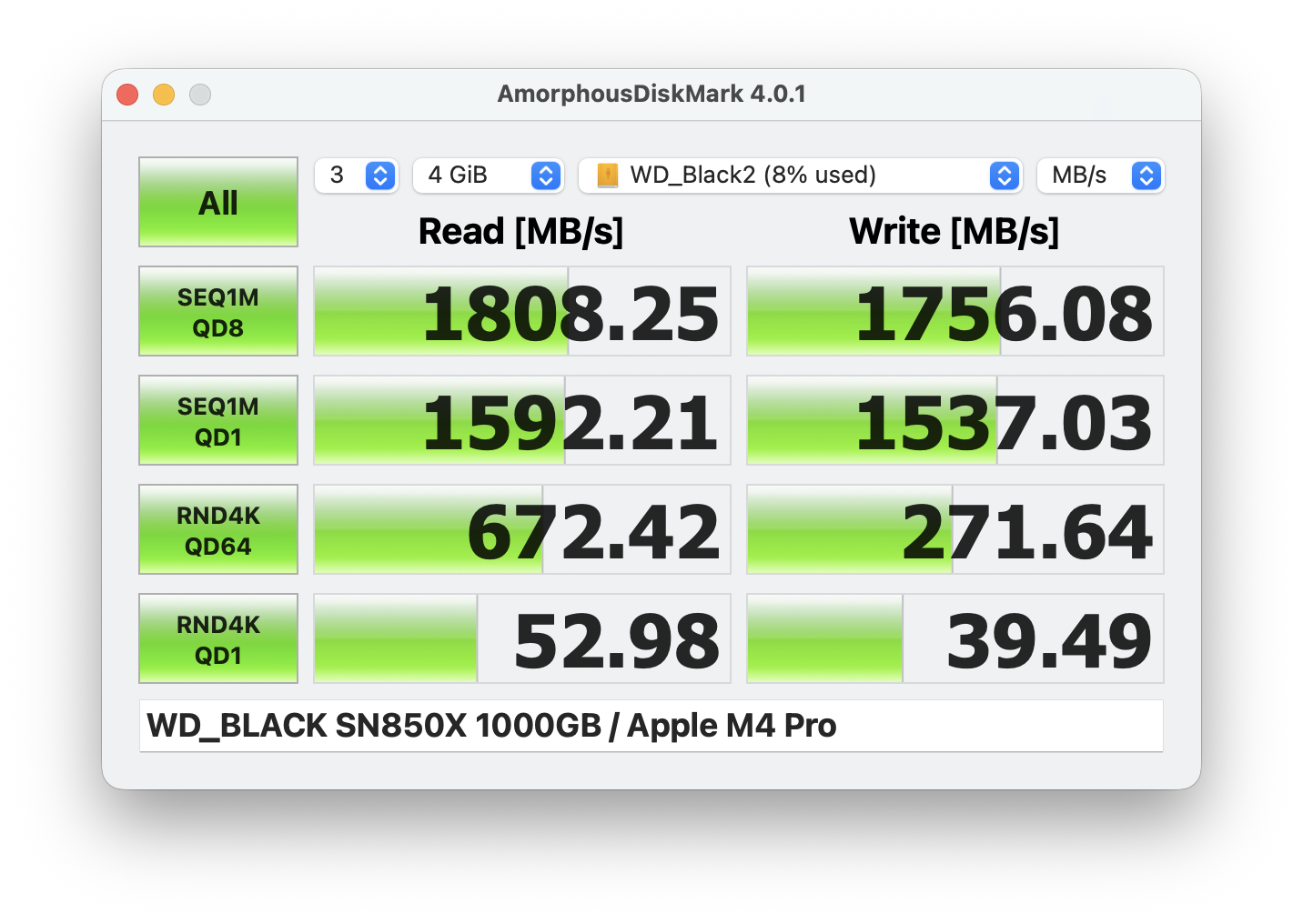 本製品は1スロットのデータ転送インターフェースが PCIe 4.0 x 1レーン(理論転送速度16Gbps)ですので、1800MB/s台のベンチマークの結果はかなり優秀といえるでしょう。
SSD 4枚によるRAID0構成やSSD単体でのベンチマークテスト結果から本製品がUSB4 4M2やTB3 4M2よりも高速になっているのがお分かりいただけると思います。さらにSSD 2枚でもSSD 3枚でもデータ転送規格がThunderbolt 5 である効果が出ています。SSD2枚および3枚によるRAID0構成でのベンチマークテストも計測しましたので、RAID1での計測も含めてまとめてリストにしました。
| RAID構成 | 構成枚数 | 本製品 | USB4 4M2 | TB3 4M2 | |||
| Read | Write | Read | Write | Read | Write | ||
| RAID 0 |
4 |
6956.62 | 6836.38 | 3846.68 | 3704.57 | 2884.81 | 2982.09 |
| 3 | 5397.27 | 5261.18 | 3835.74 | 3706.76 | 2530.45 | 2232.94 | |
| 2 | 3615.36 | 3492.58 | 3370.85 | 3271.50 | 1687.37 | 1498.52 | |
| RAID1 | 2 | 3609.72 | 1746.51 | 3369.22 | 1636.13 | 1686.11 | 746.29 |
| Non-RAID | 1 | 1808.25 | 1756.08 | 1687.28 | 1640.80 | 843.75 | 745.29 |
USB4 4M2ではSSD3枚のRAID0構成ではUSB4の転送速度の規格(40Gbps)に達してしまい、SSD3枚と4枚ではあまり変わりませんが、本製品のThunderbolt 5規格ではデータ転送速度80Gbpsですので、SSD4枚まで枚数に比例して転送速度が上昇しているおり、PCIe4.0規格のM.2 NVMe SSDの性能をきちんと引き出していることがおわかりいただけるのではないでしょうか。
Windows でのベンチマークテスト
本製品はMacintoshでのご利用だけでなく、当然Windows PCでもご利用いただけます。
次はThunderbolt 5 ポートが搭載されているWindows PCでのベンチマークです。動作確認の環境は以下の通りです。
パソコン:msi Vector 16 HX AI A2XW(intel Core Ultra 9/メモリ:32GB)
OS:Windows 11 Home 64bit version 25H2
ベンチマーク:CrystalDiskMark 9.0.3(設定はNVMe SSD、データ4GiB)
ソフトウェアRAID:Windowsで標準で提供される「記憶域スペース/記憶域プール」を利用
まずは、SSD1枚単体で転送速度のベンチマークテストの結果から
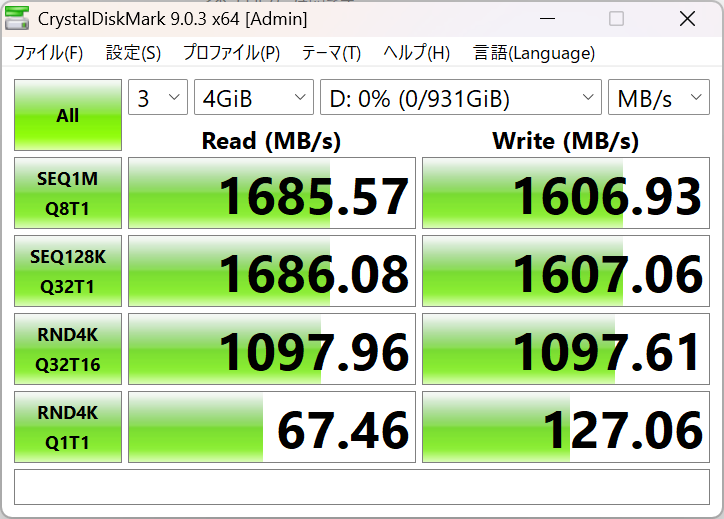
当然のことながら、PCIe 4.0 x 1レーン(理論転送速度16Gbps)の速度は出ています。
次に、「記憶域スペース/記憶域プール」の中からRAID0相当といわれるSSD4枚による「シンプル」設定でのベンチマーク結果です。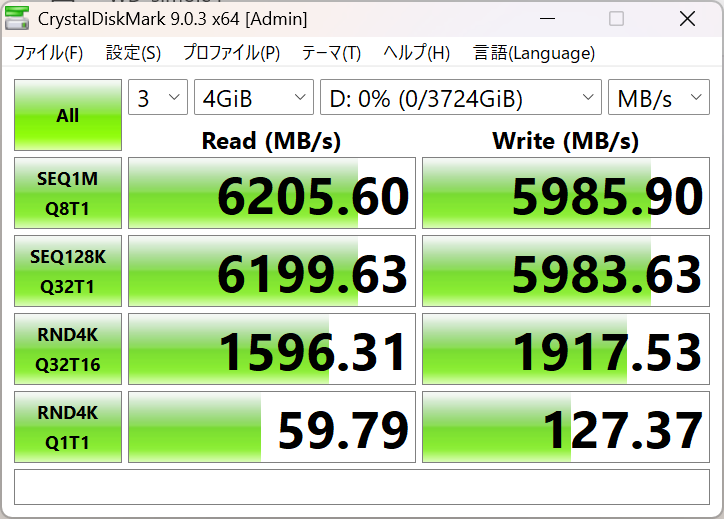
Windows PCでも読み込みで6000MB/s超の速度が記録されました。すごいですね。
次に「記憶域スペース/記憶域プール」の中からRAID1相当といわれる「双方向ミラー」設定をSSD2枚で構成し、ベンチマークテストを実施いたしました。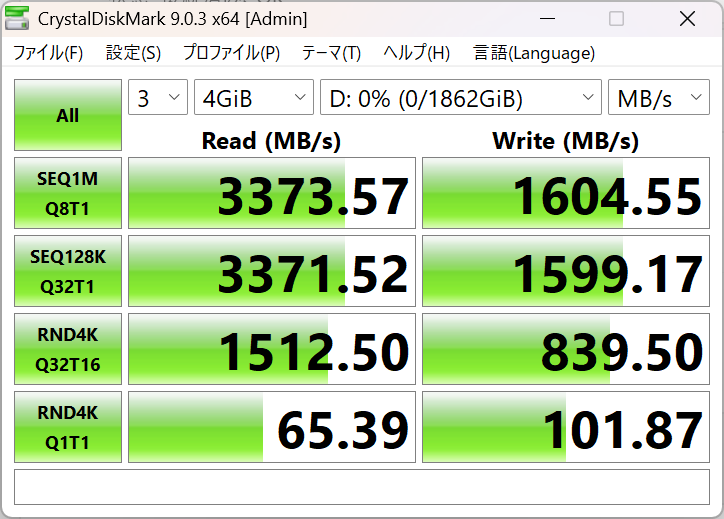
今回のテスト構成での「双方向ミラー」設定では容量は半分になってしまいますが、冗長化されることで障害への安心感はアップします。書き込み速度はSSD1枚の時と変わりませんが、読み込み速度は2倍近く速くなっています。
さらに「記憶域スペース/記憶域プール」でのベンチーマークテストを続けます。最後は、RAID 5相当といわれる「パリティ」をSSD4枚で構成した転送速度を計測してみました。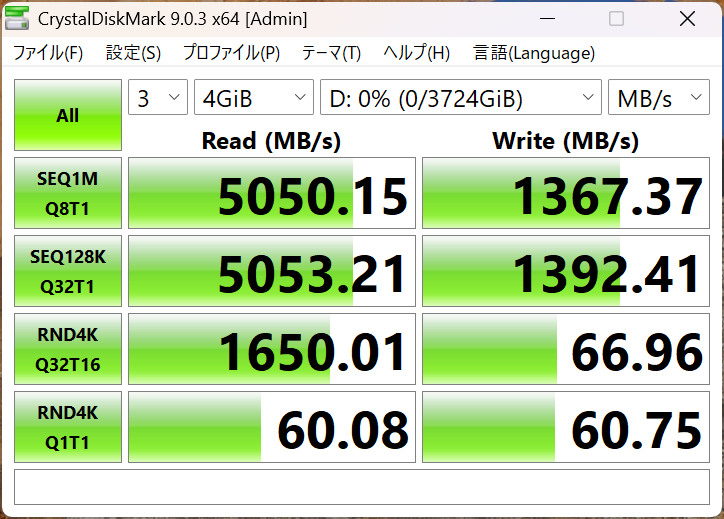
パリティ処理がプロセスに追加されるためか、書き込みは遅くなってしまいましたが、読み込みに関しては5000MB/sとRAID5(相当)としては素晴らしい結果がでました。
こんな用途におすすめ!
いかがでしょうか。本製品はMac環境でもWindows環境でもThunderbolt5の圧倒的な帯域幅でM.2 NVMe SSDの性能を引き出し、大容量かつ超高速なデータ転送の環境が提供できる製品となっています。以下のような用途には、ぜひ導入していただきたい製品です。
-
映像制作・VFX・カラーグレーディングスタジオ
4K/8Kマルチカム編集や非圧縮RAWデータを直接編集するメイン作業ドライブとして。
-
プロフォトグラファー・DIT(デジタル・イメージング・テクニシャン)
現場での高速バックアップ(オフロード)用ポータブル・デスクトップストレージとして。
-
超高速・大容量のローカル作業領域を求めるパワーユーザー
内蔵SSDの容量不足を解消しつつ、内蔵ストレージ同等以上の高速アクセス環境を構築したい方に。