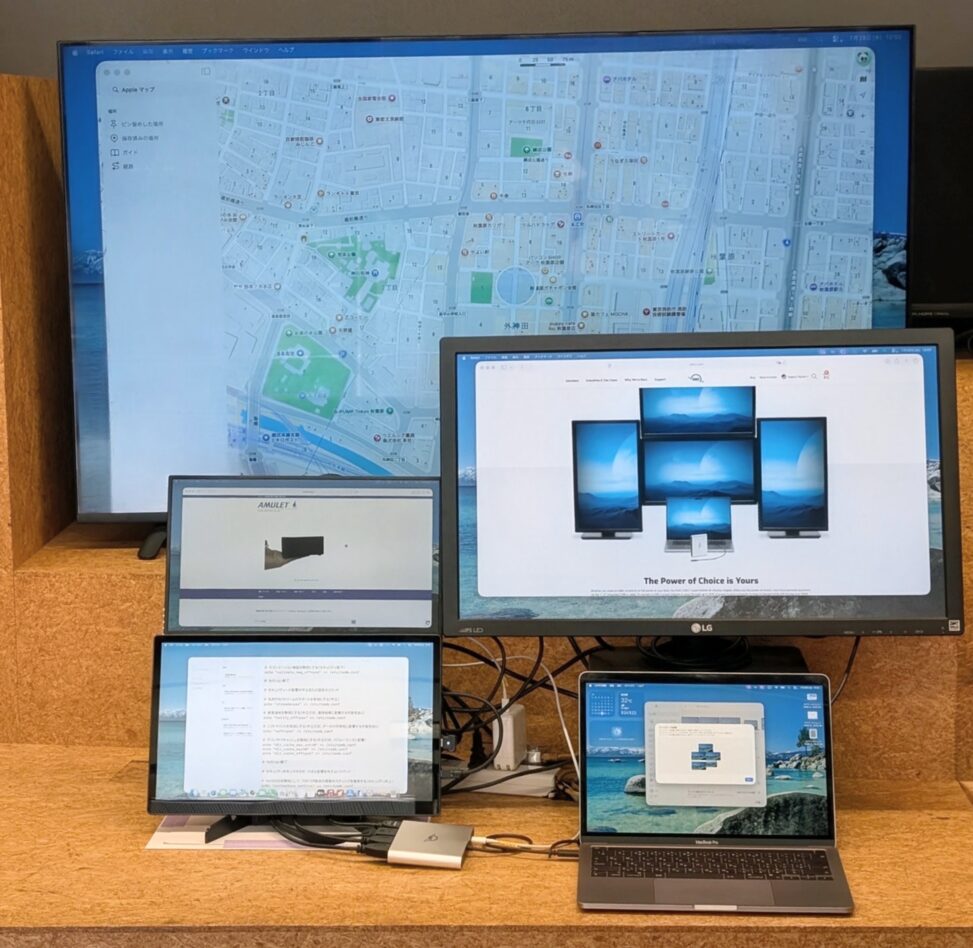

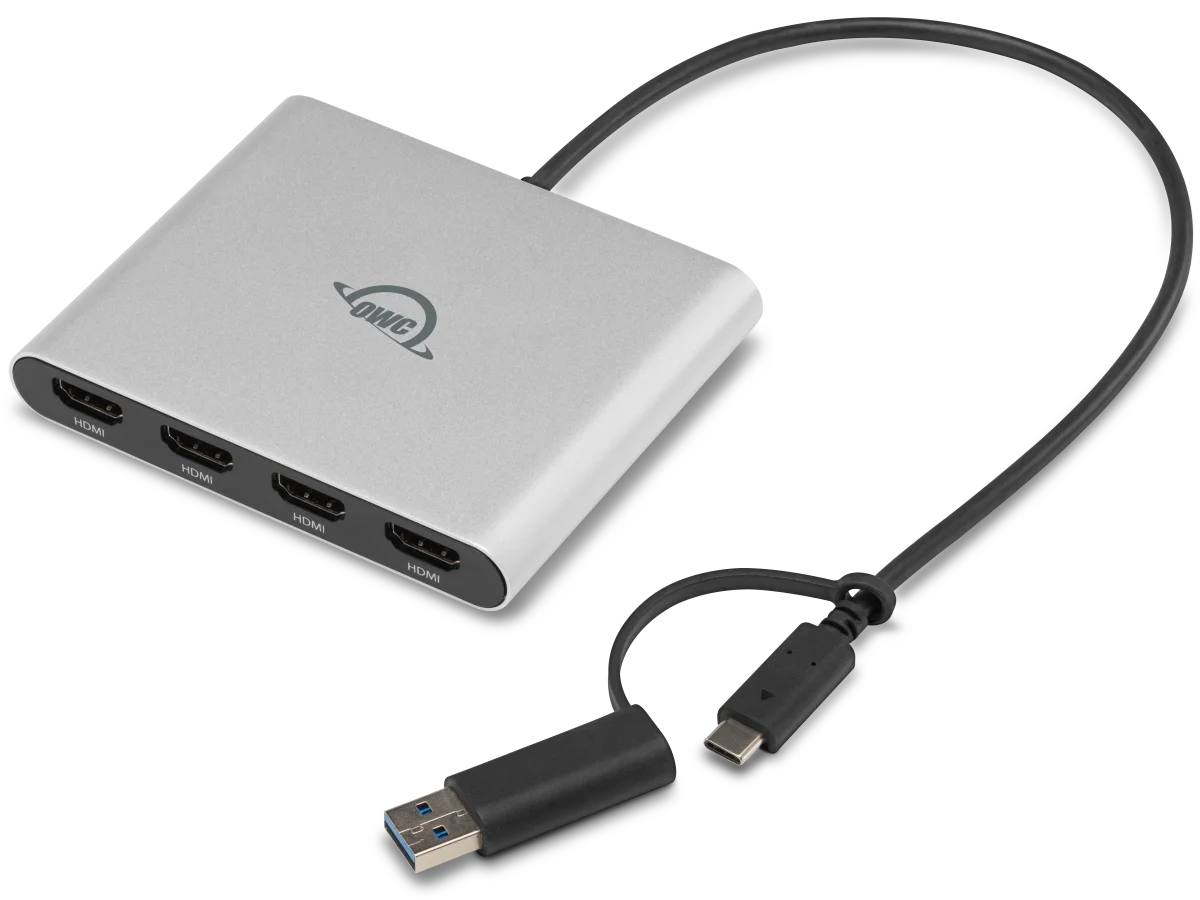
今回のブログでは、OWCブランドの新製品、1つのUSB-Cポートから最大4台の4Kモニターへ同時に映像出力ができるアダプター「OWC USB-C Quad HDMI 4K Display Adapter」(以下、「本製品」と表記します)をご紹介します。
薄型ノートパソコンを買ったけど、ポート数が少なくて複数の外部モニターが接続できない! 「M1、M2、M3チップ(無印)のMacBook Air/Pro」にいたっては、接続できる外部モニターは1台のみ! これでは作業スペースが足りなくて効率がとても悪い!! そんなお悩みの方、非常に多いのではないでしょうか?
複数の外部モニターを接続する周辺機器として、以前に USB-C(Thunderbolt 3/4/5、USB4含む)ポートに接続することで、2つのHDMIポートを増設できる、USB-C – HDMI変換アダプター OWC USB-C Dual HDMI 4K Display Adapter(以下 Dual HDMI Adapterと表記します)をご紹介しましたが、本製品は Dual HDMI Adapterの2ポートから4ポートへとポート数を2倍にした製品です。
本製品により、外部ディスプレイ接続制限のあるApple Silicon 搭載のMacをはじめ 、薄型ノートPCやミニPCたちの複数画面化をよりスマートに解決してくれる映像出力アダプターです。さっそくその機能や特徴をチェックしていきましょう!
OWC USB-C Quad HDMI 4K Display Adapterの概要
本体は、Dual HDMI Adapterと同様に堅牢で放熱性に優れたアルミニウム製(シルバー筐体)で、サイズは 108 x 88 x 16 mm と手のひらサイズ。約30cmのUSB-Cケーブルが本体に直付けされています。
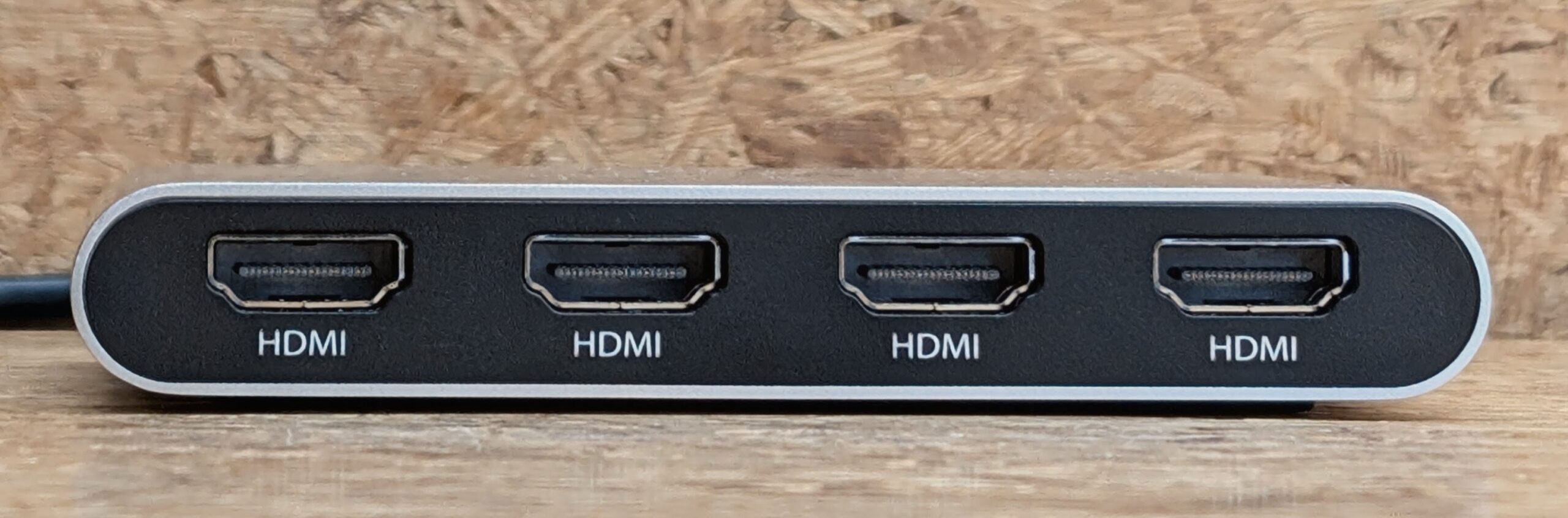
最大の特徴は、4つのHDMIポートすべてが「最大4K(3840 x 2160)@ 60Hz」の出力に対応している点です。4画面を並べても、すべてが60Hzで滑らかに動く環境を、たった1本のポートから構築できます。
それでは、本製品の外観やインターフェースを確認していきましょう。
-
前面・背面レイアウト 本体の片側から直付けのUSB-Cケーブルが伸びており、もう片側に計4つのHDMIポートが整然と配置されています。
-
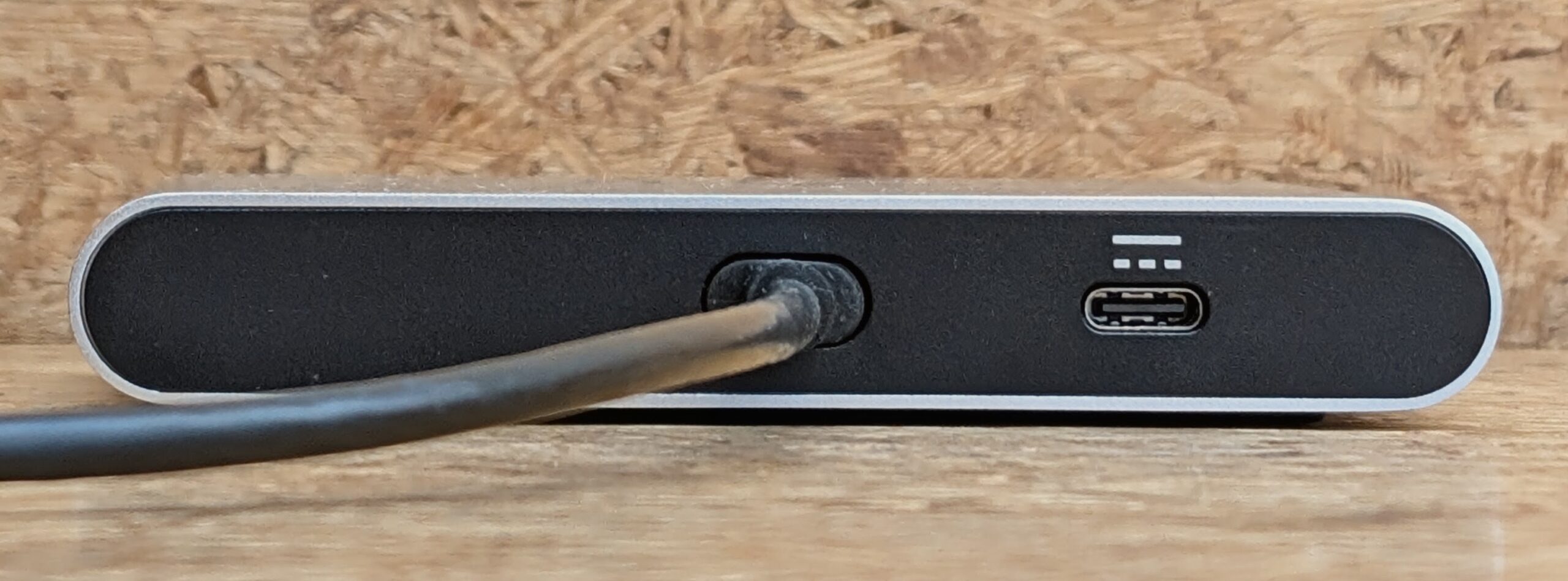
USB PDパススルー給電ポート 本製品には、もう1つのUSB-Cポート(給電用)が搭載されています。ここに普段お使いのUSB PD対応ACアダプターを接続することで、最大90Wの電力をパソコン側へパススルー給電することができます。 つまり、「アダプターを繋いだらMacBookの充電ポートが足りなくなった」という問題を回避し、画面出力と本体充電をケーブル1本で同時にこなせます。
なぜ1ポートから4画面も出せるのか?(DisplayLinkの仕組み)
本製品は、「DisplayLink(ディスプレイリンク)」技術を採用しています。 これは、パソコン側のCPU/GPU負荷を専用のソフトウェア(ドライバー)で補い、USBのデータ転送として映像を送り出す仕組みです。
そのため、OSやチップセットが持つハードウェア的なディスプレイ上限数に縛られることなく、DisplayLink Managerアプリ(Mac用)やドライバー(Windows用)をインストールするだけで、簡単に3画面、4画面といった広大なマルチディスプレイ環境を実現できます。
*DisplayLinkの詳細につきましては、Dual Adapter の紹介ブログ「M1/M2 Macで外付けデュアルディスプレイ環境を実現!タブレットやスマホでも使えるUSB-C – HDMI変換アダプター「OWC USB-C Dual HDMI 4K Display Adapter」を使ってみました!」にて紹介しておりますので、ご覧ください。
OWC USB-C Quad HDMI 4K Display Adapterのいいところ
-
Apple Silicon Macの画面制限を完全に取り払うことができる! これまで諦めていた「MacBook Airでトリプルディスプレイ(3画面)やクアッドディスプレイ(4画面)」が現実になります。
-
全ポート4K/60Hz対応 この手のアダプターにありがちな「4画面繋ぐと30Hzに落ちる」「2画面目以降は解像度が下がる」といった妥協がありません。4画面すべてが4K/60Hzで駆動するため、マウスカーソルの動きやウィンドウのスクロールも非常に滑らかです。
-
バスパワーでも、セルフパワー(充電対応)でも使える「選択肢」 外出先でサッとマルチ画面にしたいときは、パソコンからの電力(バスパワー)だけで動作します。デスクに腰を据えて作業するときは、PD充電器を繋いで90W給電ドックとして使う、という2パターンの使い分けが可能です。
⚠️ここに注意!
本製品を使うためには、事前に「DisplayLink Manager」アプリ(macOS)やドライバー(Windows)のインストールが必要になります。プラグ&プレイ(挿すだけで即認識)ではないため、最初のセットアップだけ忘れないようにしてください。また、DisplayLinkの仕様上、著作権保護されたコンテンツ(Netflixや一部の配信サービスなど)の再生時に画面が真っ黒になる場合がありますので、主にビジネスやクリエイティブ作業用としての運用がおすすめです。
様々なPCをスマートに複数画面化を実現してくれるのか、実際に検証してみました!
では、本製品が本当にスマートに複数画面化を実現してくれるのか、検証してみましょう。検証PCとして、 MacBook Pro(13-inch, M2, 2022)、lenovo ThinkPad T14 Gen4、社内から4台の4Kモニターを用意しました。
まずは、MacBook Pro(13-inch, M2, 2022)(以下M2 MacBook)での検証です。M2 MacBookは仕様で外部ディスプレイが1台のみと制限されています。実際に2台の4Kモニターを接続(USB-C – HDMI変換アダプター NewerTech USB-C to HDMI Adapter 経由)してみると
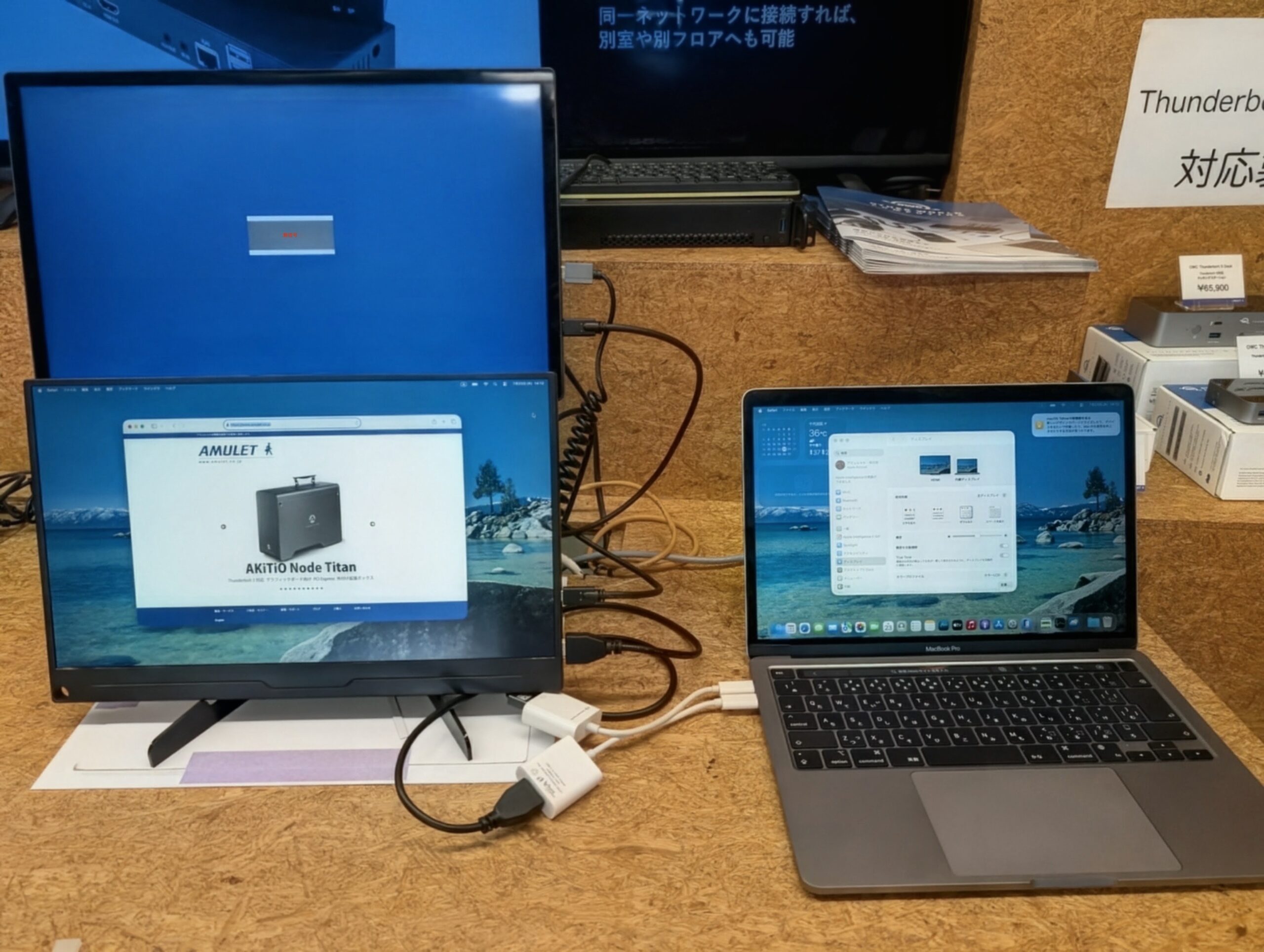
ご覧の通り1台の4Kモニターには画面が表示されましたが、もう一つは「無信号」との警告が出て画面が表示されません。
次に2台のモニターをlenovo ThinkPad T14 Gen4 (以下ThinkPad)に接続(接続方法はやはりUSB-C – HDMI変換アダプター NewerTech USB-C to HDMI Adapter 経由)。ThinkPadで2台のモニターに画面が表示されます。
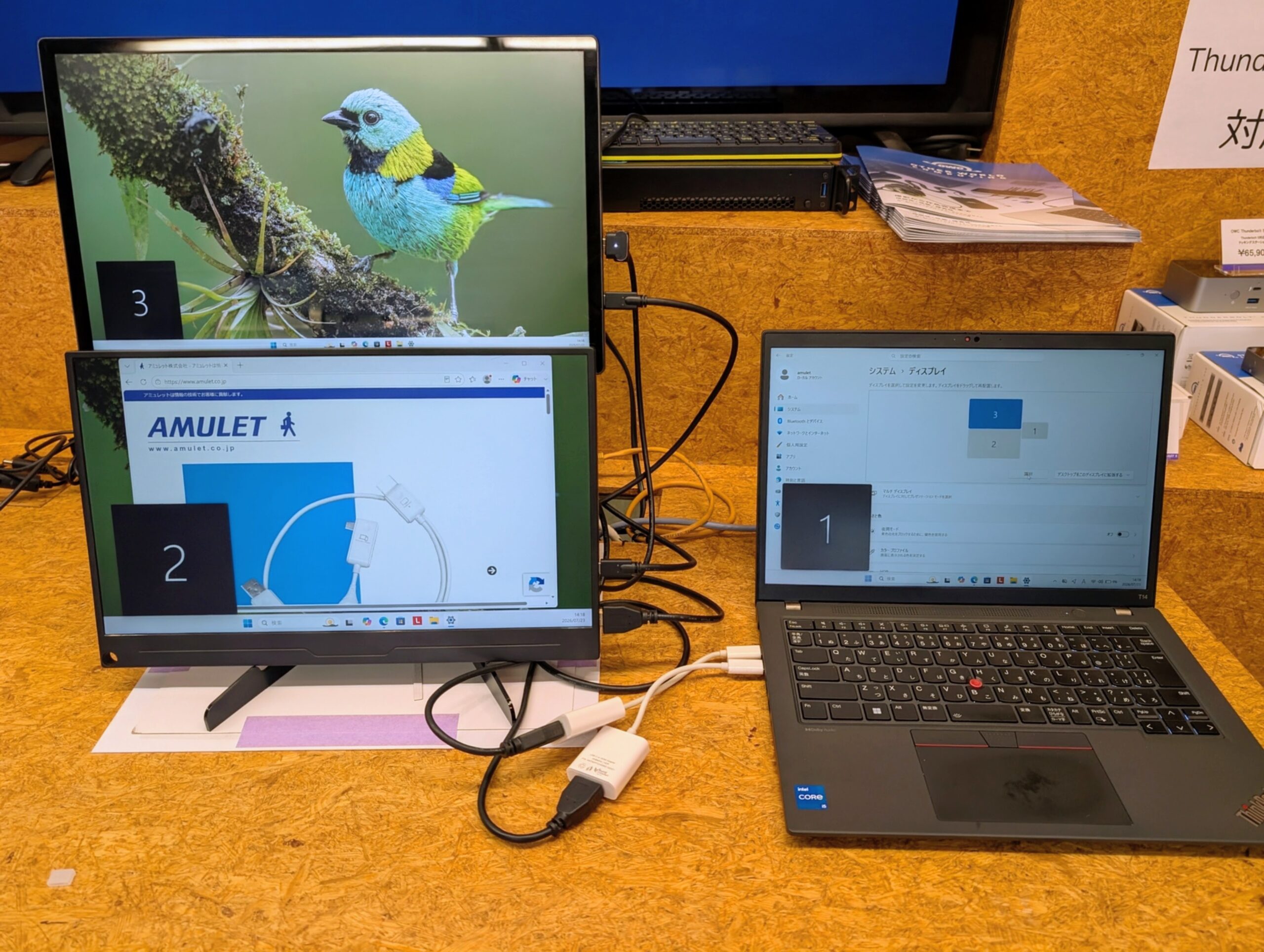
モニターの故障ではなくM2 MacBookの仕様上の制限であることがお分かりいただけると思います。
では、M2 MacBookに「DisplayLink Manager」アプリをインストールしてから本製品を接続、4台の4Kモニターへ接続してみましょう。
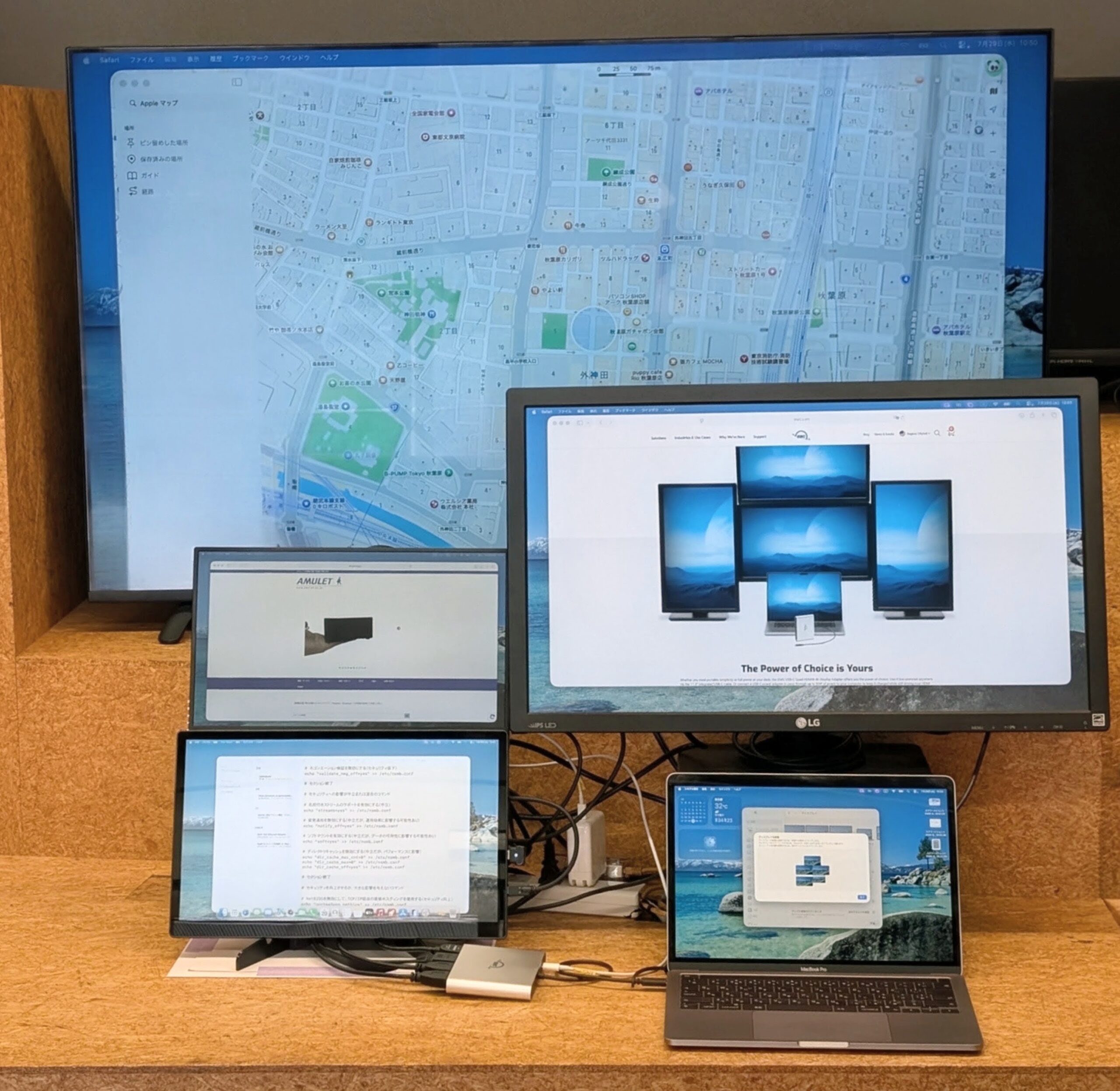
あっさりと4台のモニターに画面を表示することができました。M2 MacBook本体ディスプレイとあわせると5画面に表示することができました。
本製品を利用した場合、外部モニターは最大いくつまで接続できるか
ここでアキバのアミュレット店員、ふと、思い立ちました。「本製品を2台用意したら8台のモニターが接続できるのでは?」
そこで、DisplayLinkについて仕様をあらためて見直してみると
-
macOSの場合: macOS(DisplayLink Manager)の仕様上、DisplayLink経由での出力は合計4画面までに制限
-
Windowsの場合: DisplayLinkドライバの制限により、PC1台に対してDisplayLink経由で出力できるのは合計6画面まで
という仕様であることがわかりました。本製品を2台利用してのモニター8台の接続は無理のようです。
整理すると、macOSではネイティブディスプレイのサポートに加え、DisplayLink経由で最大4台の外部ディスプレイが接続できます。Macでは機種によりネイティブで接続できるディスプレイの数が異なります。Macのネイティブで接続できるディスプレイの数を本製品のメーカーであるOWC社のサイト(英語表記)で簡単に確認できるようになっていますので、お手持ちのMacの機種に合わせてご確認ください。
Windows では、本製品に加えて OWC USB-C Dual HDMI 4K Display Adapter を接続すれば、DisplayLink経由で6台のモニターを接続させることができます。ThinkPadで実際に検証してみました。
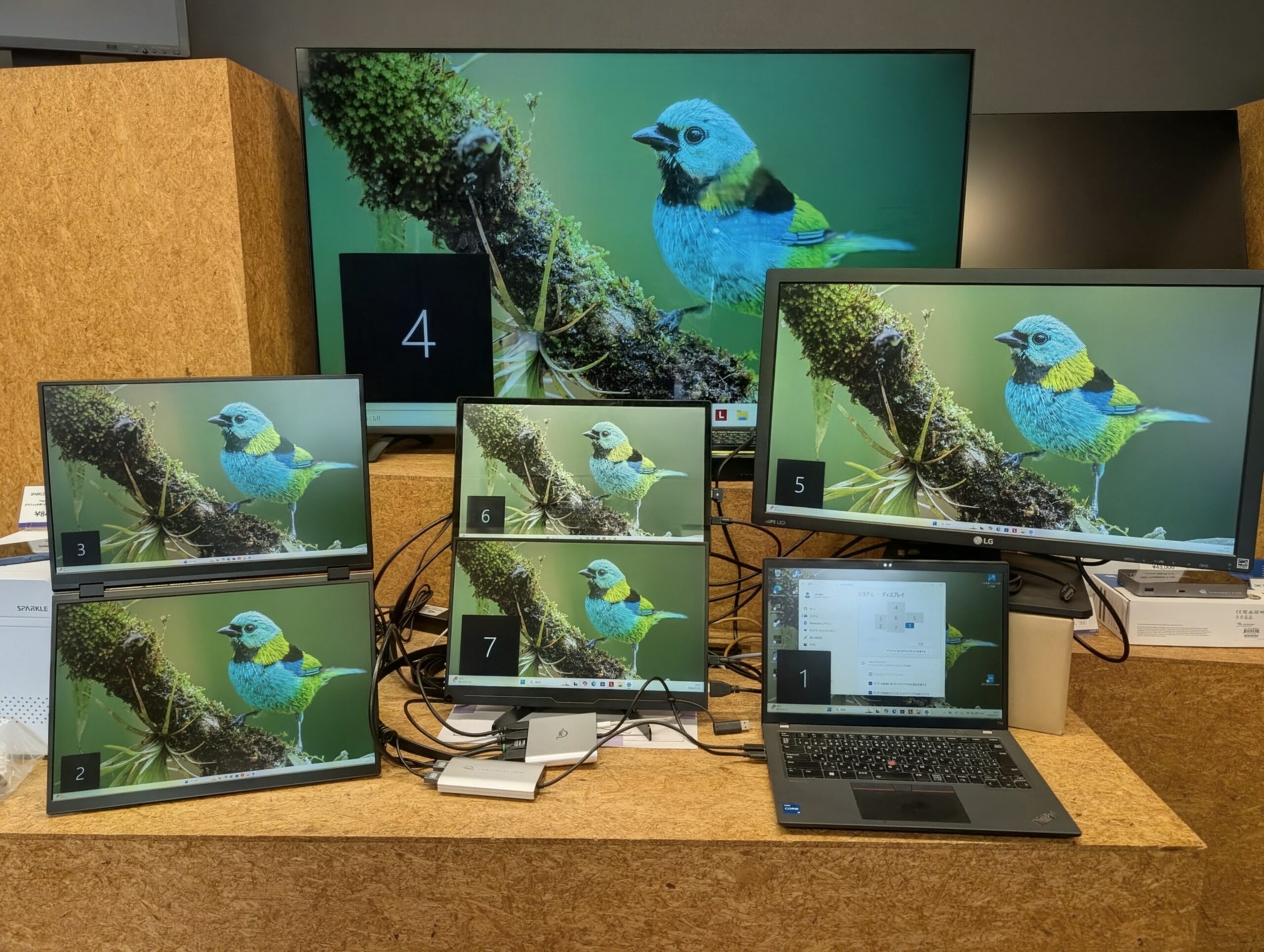
6台のモニターに画面を表示することができました。ThinkPad本体のディスプレイとあわせると7画面の表示が簡単に実現できました!
こんな方におすすめ!
-
WFH(在宅ワーク)のビジネスパーソン ビデオ会議を1画面に映し、Excel、Slack、ブラウザの調査タブをそれぞれ別の画面に常時展開。ウィンドウ切り替えのストレスから完全に解放されます。
-
クリエイター(動画編集・グラフィックデザイン) 1画面をまるまるプレビューウィンドウ(全画面)に割り当て、残りの画面にタイムライン、素材ライブラリ、ツールパネルを配置。デスクトップPC並みの快適な編集環境をノートPCで構築できます。
以上、「OWC USB-C Quad HDMI 4K Display Adapter」のご紹介でした! ノートPCの作業領域を一気に4倍に広げて、生産性を向上させましょう。
本製品は間もなく発売予定です!